|
De nyere ICOM radioer har mange muligheder for at lave meget personlige indstillinger.
Jeg mener derfor at metoden med at hente eller låne en komplet kodefil ikke er så smart, fordi man derved
vil overskrive sine egne personlige indstillinger med de indstillinger, som er i den radio hvor kodefilen er
hentet fra.
Metoden er OK hvis man for eksempel starter med en helt ny tom radio.
En bedre metode er kun at importere gruppefiler til radioen, og med dem opdatere radioens kodefil, uden at
påvirke sine personlige indstillinger, og det kan de nyere kodeprogrammer meget nemt klare.
Kodning af IC-9700 kan gøres med et USB kodekabel eller ved at flytte filer med SD kortet.
Kabelmetoden bliver beskrevet på denne side.
|
|
Hvis du ikke har hentet og installeret ICOMs gratis kodeprogram gøres det ved at følge denne link:
Hent og installer ICOM kodeprogrammet.
Når du har kodeprogrammet klar kan du komme tilbage til denne side og fortsætte.
|
|
Start kodningen med at hente zip-filen med gruppefiler.
Klik på knappen i topmenuen "Hent kodefiler".
Når det er gjort og filerne gemt på din komputer kan du fortsætte herfra.
|
|
Overfør radioens nuværende kodefil til kodeprogrammet.
Forbind radio og computer med et standard USB kabel (USB A han til USB B han)
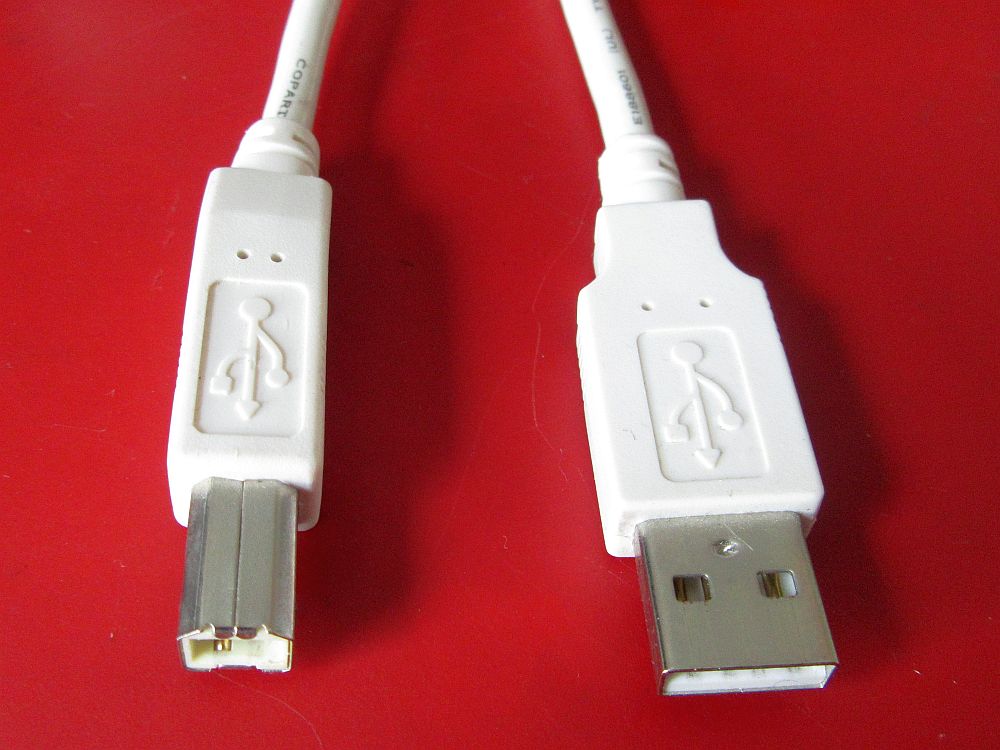
Start ICOM kodeprogrammet og tænd radioen.
Hvis din komputer ikke kan finde radioen kan du søge ved at klikke på COM Port i øverste linje i kodeprogrammet.
Klik på Setting og klik på Search. Lykkes det ikke kan installation af driver måske hjælpe.
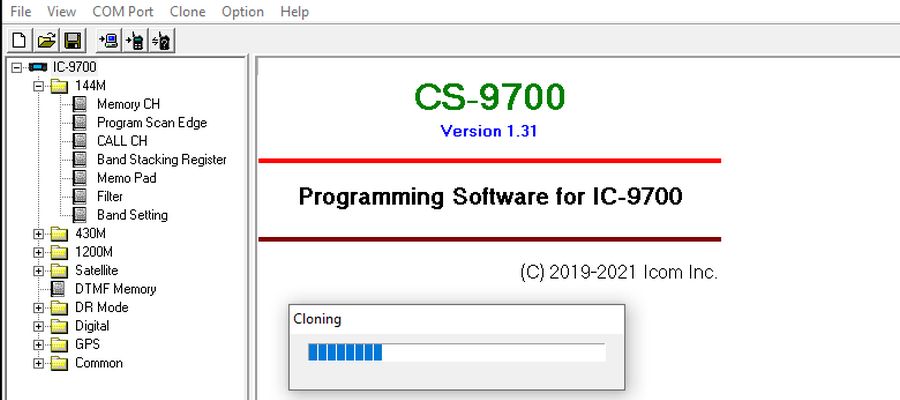
Klik på det 4. ikon (clone read) foroven. Download starter. Billeder herunder.
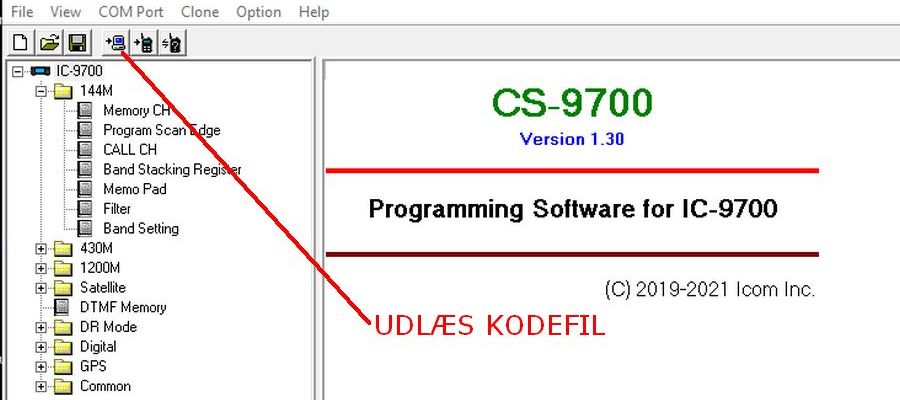

Når download er færdig er radioens nuværende kodefil indlæst i kodeprogrammet.
Til top denne side.
|
|
Gem nuværende kodefil fra kodeprogrammet til mappe på harddisk.
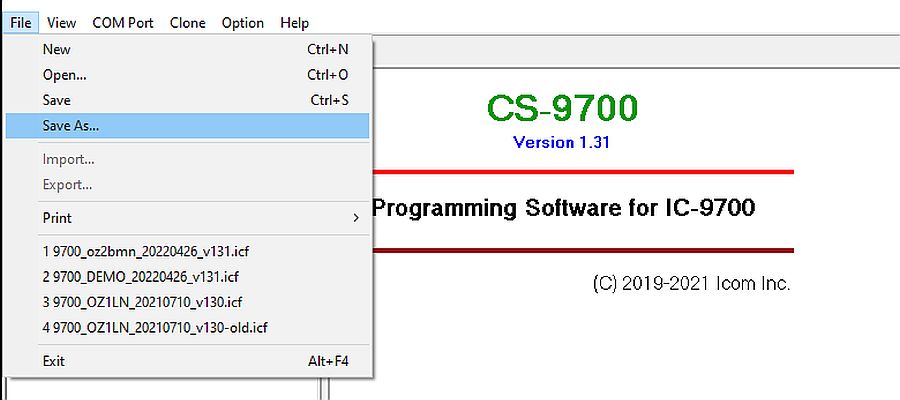
Klik på File i øverste linje og klik på Save as i menuen.
Vælg (eller opret) en mappe til kodefiler og giv kodefilen et navn (blå linje i venstre billede herunder.
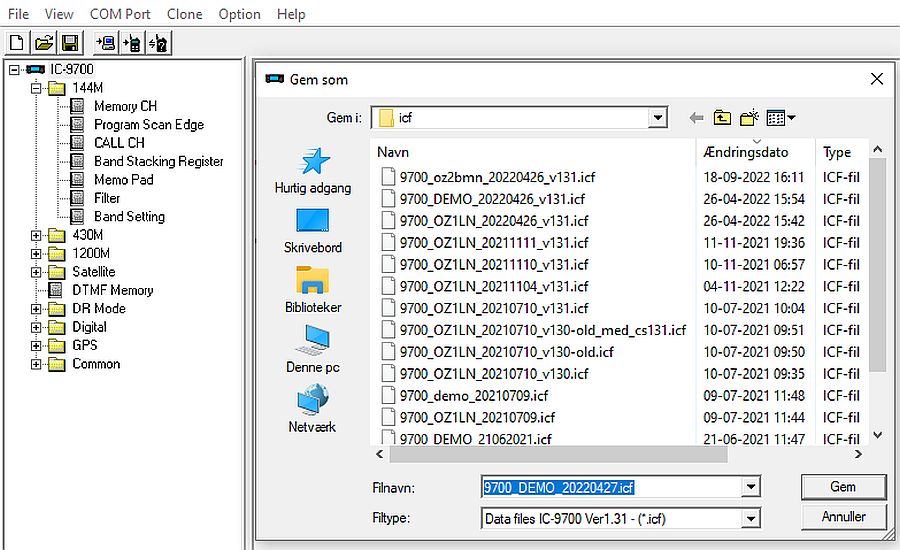
Klik på Gem.
Radioens kodefil er nu gemt i den valgte mappe på komputerens harddisk.
Til top denne side.
|
|
Opdatering af enkelte kanalgrupper i kodefil.
Åbn den mappe i din komputer, hvor du har gemt de hentede gruppefiler.
Filerne er navngivet så man nemt kan se hvilke af radioens grupper de kan importeres til.
På billedet herunder ses filer til 9700: 144 MHz, 432 MHz, 1200 MHz og DR listen 06 Northern, alle i csv format.
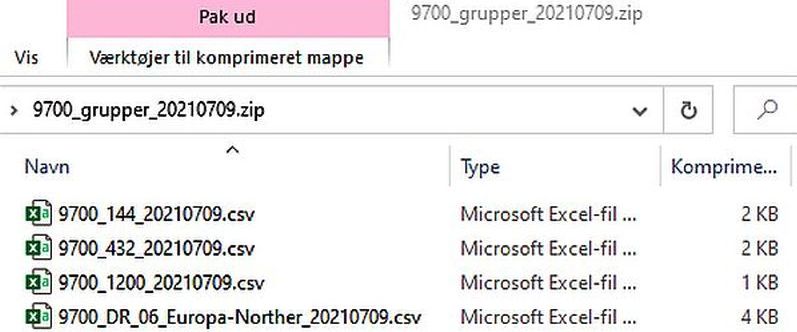
Man kan åbne csv-filerne direkte i EXCEL og se, hvad de indeholder.
Til top denne side.
|
|
Opdatere grupper
Vælg den gruppe du vil udskifte med en gruppe fra den hentede gruppefil.
I dette eksempel er valgt 144 MHz. Billede herunder.

Klik på FILE og klik på Import. Billede herunder.
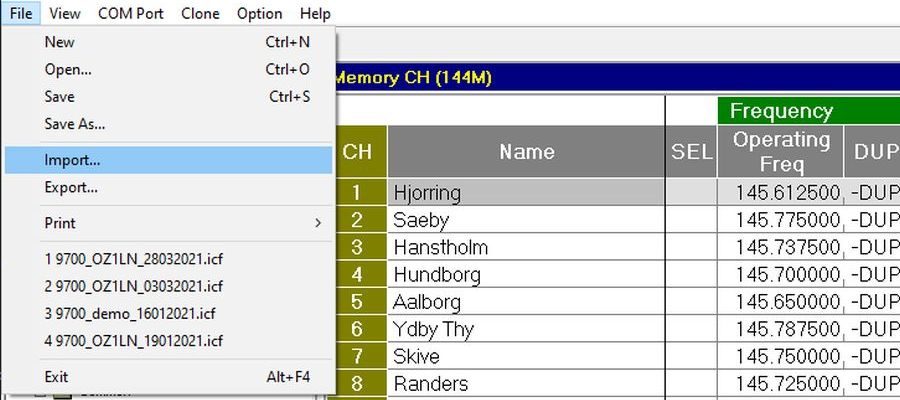
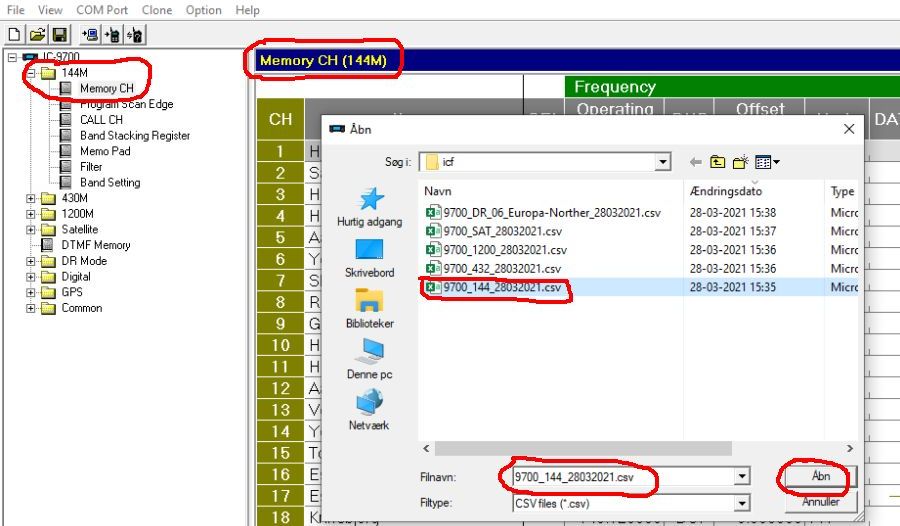
I vinduet vises de udpakkede filer. Se billede herunder.
Har du gemt flere filer i mappen vælger du den med den nyeste dato.
Klik på gruppefilen der passer til den valgte gruppe, derved kopieres filnavnet ned i ruden Filnavn.
Tjek at alle de markerede felter indeholder frekvenstallet på den valgte gruppe, som vist på billedet herunder. (her 144)
Klik på Åbn.
Næste billeder fortæller at ved import slettes alle de linjer som er i den valgte kanalgruppe. Klik OK.
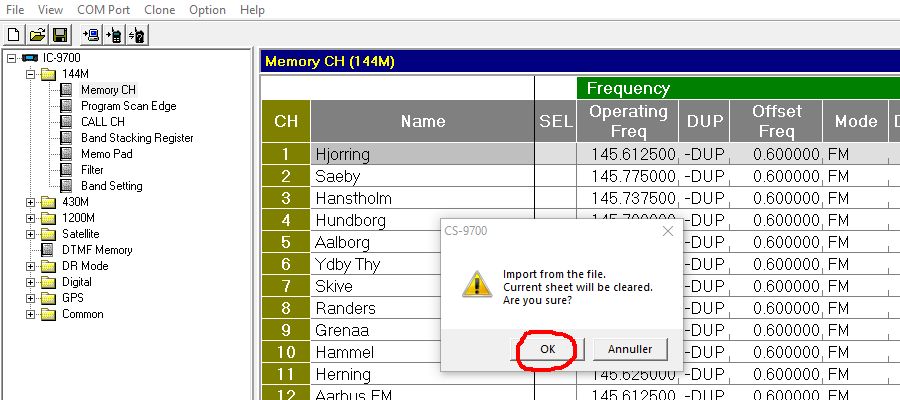
430 MHz og 1200 MHz kanalgrupperne kan importeres på nøjagtig samme måde.
Klik på næste linje.
Gå tilbage for at opdatere flere kanalgrupper.
Hvis du vil opdatere satellit liste eller DR listen, så klik på en af de næste linjer:
Gå videre til Opdatering af Satellit liste
Gå videre til Opdatering af DR liste
Hvis du vil rette kaldesignal eller meddelelse, så klik på næste linje:
Ret kaldesignal og meddelelse.
Overfør kodefilen til radioen når du er færdig med alle opdateringer. Klik på næste linje.
Overfør kodefil fra program til radio.
Til top denne side.
|
|
Opdatering af satellitfrekvenser.
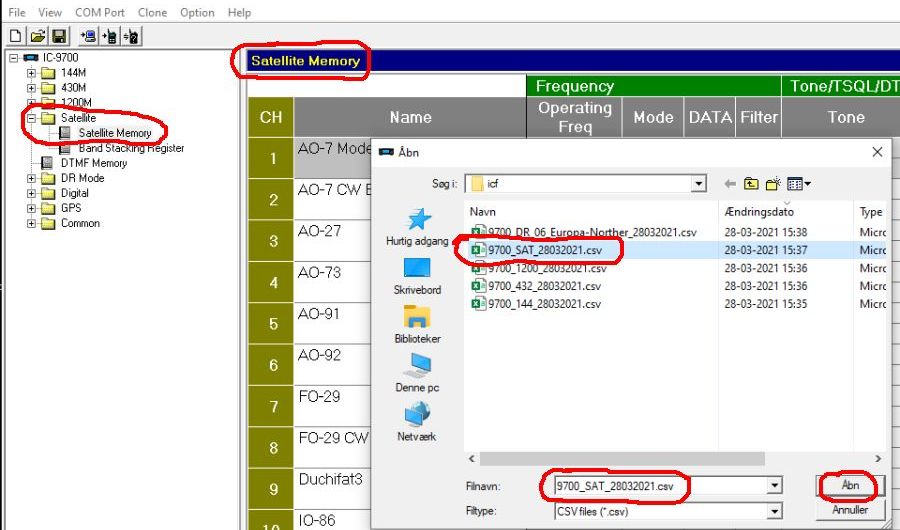
Listen opdateres ved at åbne Satellit Memory og vælge SAT filen.
Fremgangsmåden er derefter den samme som vist tidligere ved 144, 430 og 1200 MHz. Billede herunder.
Hvis du vil opdatere DR listen, så klik på næste linje:
Gå videre til Opdatering af DR liste
Hvis du vil rette kaldesignal eller meddelelse, så klik på næste linje:
Ret kaldesignal og meddelelse.
Overfør kodefilen til radioen når du er færdig med alle opdateringer. Klik på næste linje.
Overfør kodefil fra program til radio.
Til top denne side.
|
|
Opdatering af DR repeater grupper i kodefil.
Import af DR-lister er næsten mage til.
Åbn mappen Digital og mappen Repeaterlist. Vælg den liste der skal udskiftes, her 06: Europe-Nother.
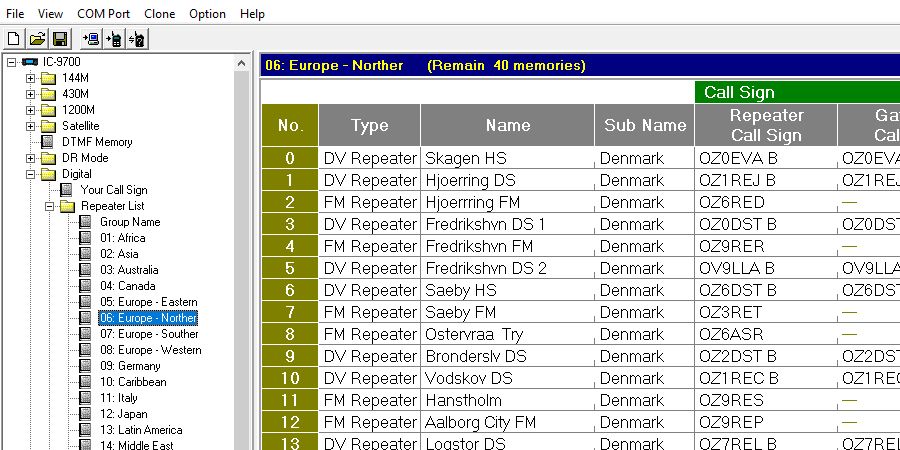
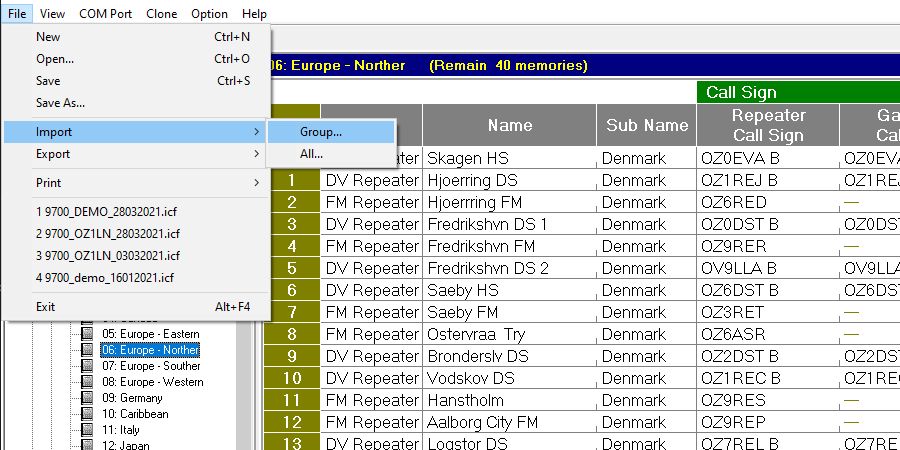
Når der klikkes på Import kommer der et ekstra valg mellem Group eller All.
Hvis du vil importere en enkelt gruppe som i dette eksempel skal Group vælges. Billede herunder.
(hvis man har en gruppefil med alle DR grupper skal All vælges.)
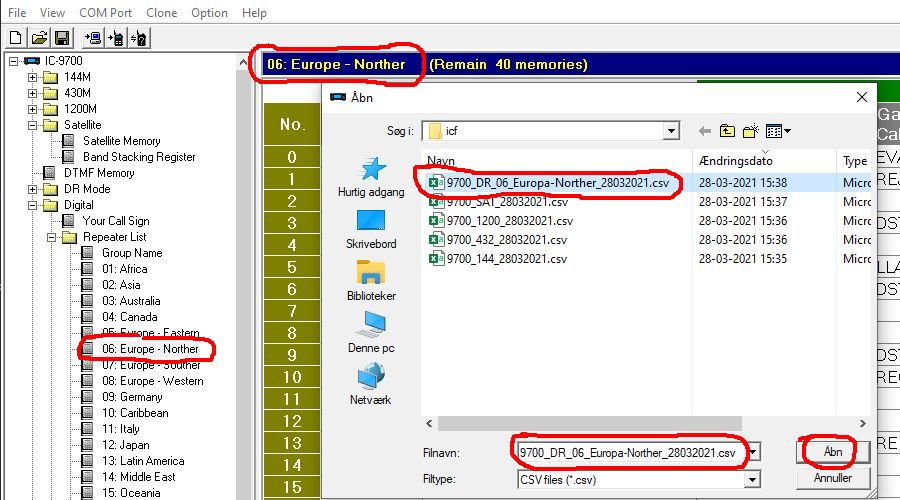
Når alt passer sammen klikkes på Åbn. Billede herunder.
Hvis du vil rette kaldesignal eller meddelelse, så klik på næste linje:
Ret kaldesignal og meddelelse.
Overfør kodefilen til radioen når du er færdig med alle opdateringer. Klik på næste linje.
Overfør kodefil fra program til radio.
Til top denne side.
|
|
Indtast kaldesignal_og_meddelelse
Hvis du vil have dit kaldesignal og meddelelse med i kodefilen er her en vejledning:
Klik på det lille plus ud for IC-9700 for at åbne radioens mapper.
Klik på det lille plus ud for Digital.
Klik på det lille plus ud for My Station.
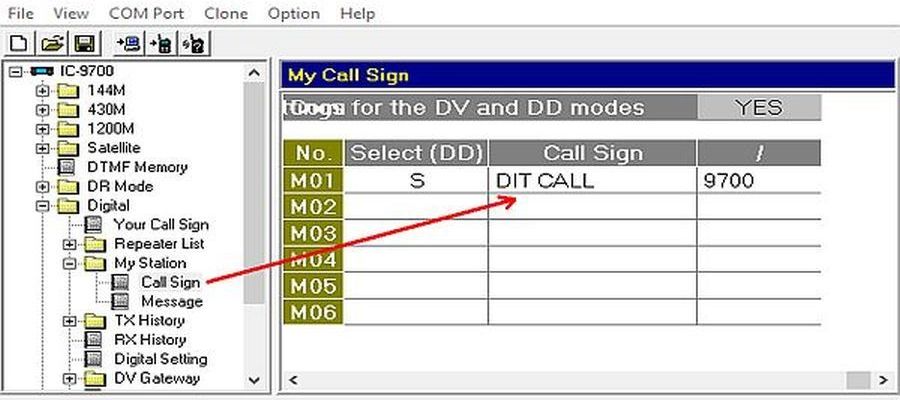
Klik på Call Sign åbner skrivefelter som vist på billede herunder til venstre.
I feltet Call Sign indtastes dit kaldesignal.
I det lille felt til højre med / er der plads til 4 karakterer. Skriv for eksempel radioens type.
Der kan gemmes 6 kaldesignaler. Det aktive kaldesignal er markeret med S i venstre rubrik.
Hvis der klikkes på Message kan der skrives 5 forskellige meddelelser. Der er plads til 20 karakterer i hver.
Skriv for eksempel dit navn og din by. Den aktive meddelelse er markeret med S i venstre rubrik.
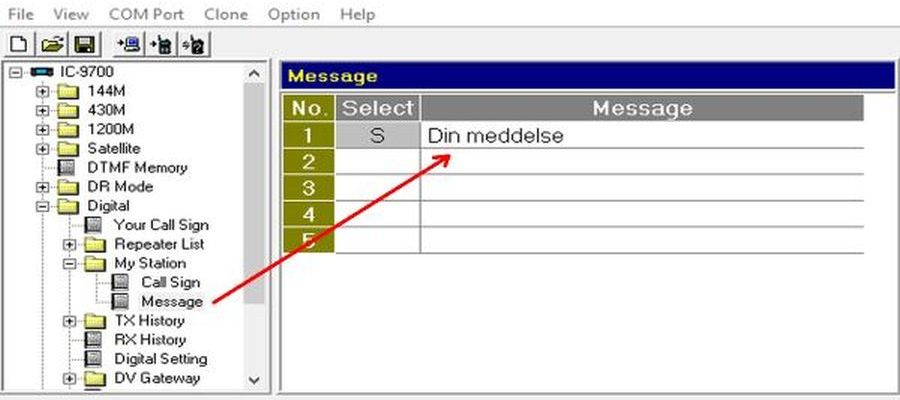
Kaldesignal og din meddelelse vises ved D-Star i display hos dem der modtager din udsendelse.
Når kodefilen indlæses i radioen skal der være flueben ud for MY Station.
Overfør kodefilen fra kodeprogrammet til radioen, når du er færdig med alle opdateringer. Næste afsnit.
Til top denne side.
|
|
Overfør kodefil fra kodeprogrammet til radioen.
Klik på det lille billede af en radio foroven på skærmen (clone write), se pilen på billedet herunder.

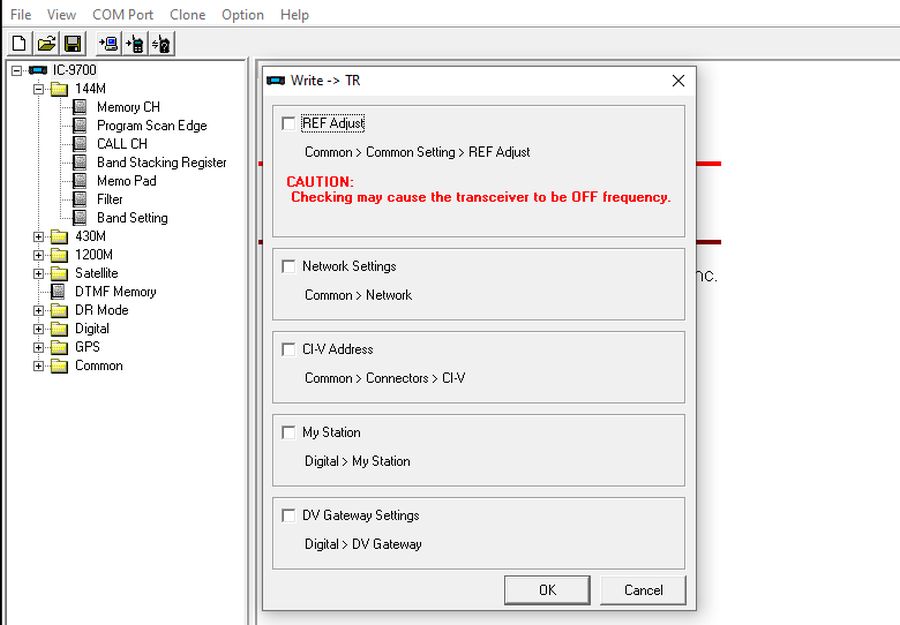
Der vises nu et skema med felter til flueben. Billede herunder. Der skal normalt IKKE være flueben i felterne.
Flueben i REF Adjust vil ændre transceiverens fabriksjustering. Det er meget sjældent at det ønskes.
Flueben i WLAN Set overskriver de indstillinger i WLAN, som man måske selv tidligere har lavet i radioen.
Flueben i CI-V Adress overskriver de indstillinger i CI-V, som man måske selv tidligere har lavet i radioen.
Flueben i My Station overskriver kaldesignal og meddelelse man måske allerede har tastet i radioen.
Flueben i DV Gateway Settings overskriver de indstillinger i DV Gateway, som man måske selv tidligere har lavet i radioen.
Hvis man vil have kaldesignal og meddelelse fra kodefilen ind i radioen kan man sætte flueben ved MY Station.
Klik på OK.
Programmet spørger derefter om du er sikker på at du vil indlæse kodefilen til radioen. Billede herunder.
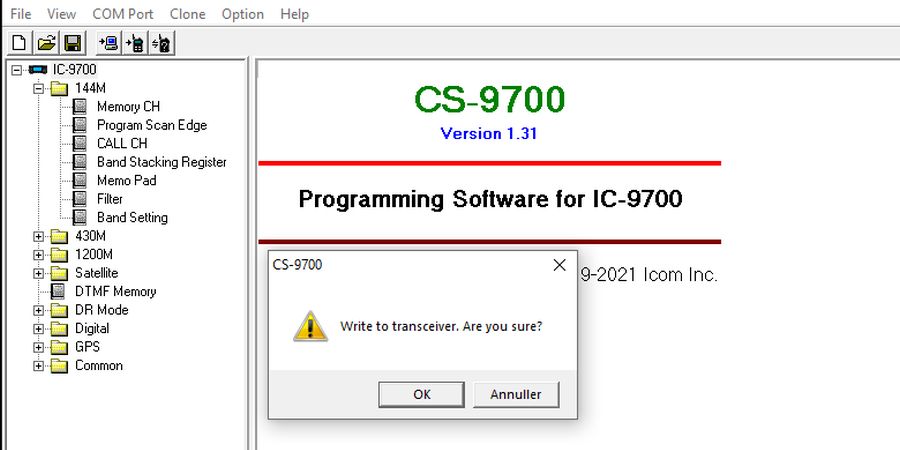
KLIK på OK.
Der vises en lille rude som viser at der sendes data ind i radioen (cloning). Billede herunder.
På radioens skærm vises et billede med pile fra komputer til radio.
SLUK IKKE RADIOEN MENS INDLÆSNING FOREGÅR.
Når indlæsning er slut vises et skilt, som fortæller at man skal slukke og tænde radioen. Billede herunder.
På radioens display vises også at man skal slukke og tænde.

Radioen er klar til brug.
Gem en kopi af den ny kodefil til en mappe på komputeren, når du er færdig med opdatering. Næste afsnit.
Til top denne side.
|
|
Gem en kopi af kodefilen til en mappe på komputeren.
Klik på File i øverste linje og klik på Save as i menuen.
Vælg (eller opret) en mappe til kodefiler og giv kodefilen et navn (blå linje i venstre billede herunder.
Klik på Gem.
Radioens kodefil er nu gemt i den valgte mappe på komputerens harddisk.
Det kan være nyttigt også at gemme en kopi på SD-kortet, se betjeningsvejledningen menu "BackUp af SETTING til SD-kortet"
Se vejledning om betjening af radioen ved at klikke i topmenuen på knap "Bruger vejledning".
Til top denne side.
|
|
Rapport om fejl og mangler modtages meget gerne. Mail: OZ1LN(dot)Lasse(at)gmail(dot)com
|